データロガー
ZENTRA Cloud クラシック
クイックスタート
組織
アカウント
ユーザーを管理する
デバイスを管理する
カスタムキャリブレーション
ダッシュボード
チャートステータスを有効化する
カスタムチャートを作成する
チャートにトレースを追加する
チャートにSTATS(統計)を追加する
チャートを印刷する
チャート標的範囲を作成する
チャート軸をロックする
チャートデータのCSVをダウンロードする
環境モデル
アプリケーション
ZENTRA Cloudフィールド
ZENTRA Cloud ベータ
始めに
ユーザーアカウント
組織の設定
データロガー
ダッシュボード
エクスプローラー
データ
プロジェクト
環境モデル
低温要求時間 [2.0]
日照積算量(DLI) [2.0]
日照時間(DLP) [2.0]
蒸発散量 [2.0]
地下水位 [2.0]
地下水深 [2.0]
生育度日数 [2.0]
暑さ指数 [2.0]
湿球黒球温度 WBGT [2.0]
葉面水分量 [2.0]
植物利用可能水 [2.0]
ユタ低温要求モデル [2.0]
風冷体感温度 [2.0]
フィードバック
稼働時間モニター
Table of Contents
- All Categories
- ZENTRA Cloud ベータ
- ダッシュボード
- ダッシュボード
ダッシュボード
「ダッシュボードの作成方法」
この記事の内容
グラフ、表、地図、その他の重要なデータを視覚的に表示するカスタマイズされたダッシュボードを作成し、パフォーマンス、トレンド、メトリクスを迅速かつ簡単に監視および分析する方法を紹介します。
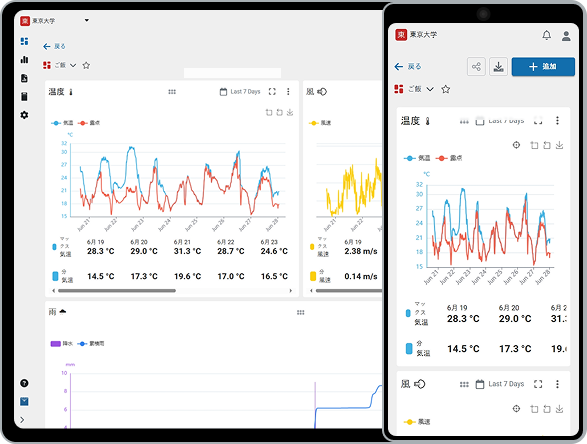
ダッシュボード
- ナビゲーションバーで ダッシュボードを選択
- 新規をクリックし、 新しいダッシュボードを作成
- 追加を選択し、ダッシュボードにコンテンツを追加
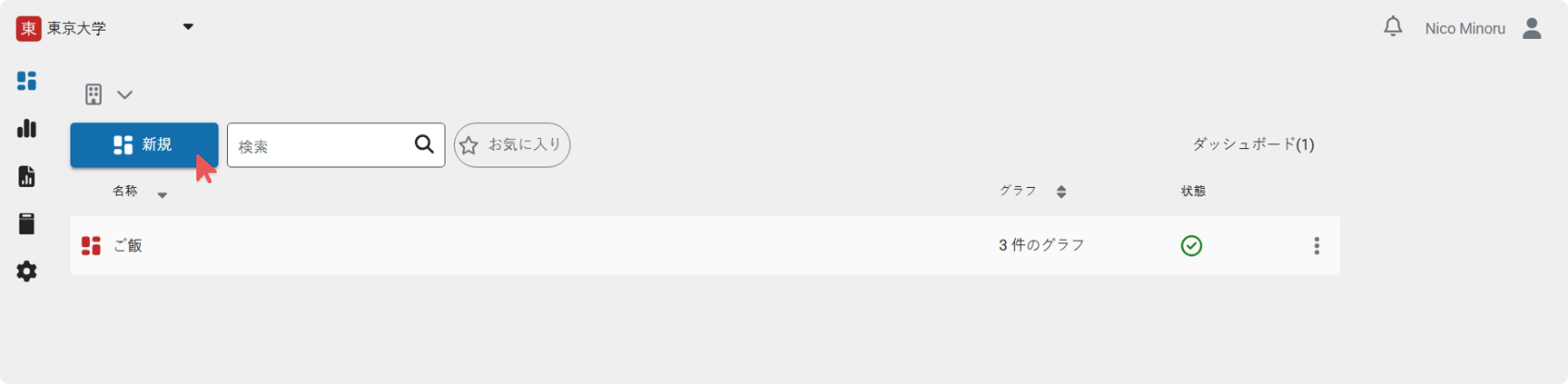
新規ダッシュボードの作成
ダッシュボード ページで、 新規をクリックし、 新しいダッシュボードを作成します。
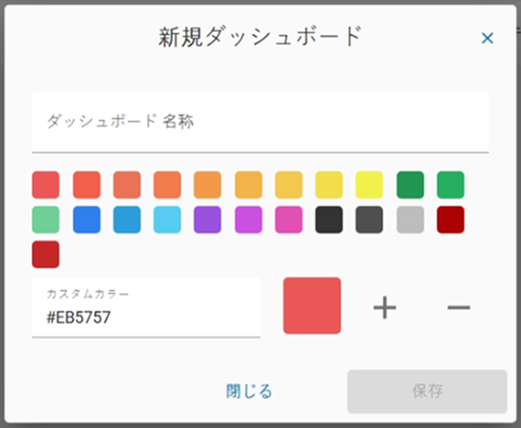
ダッシュボード名を入力し、保存を選択します。
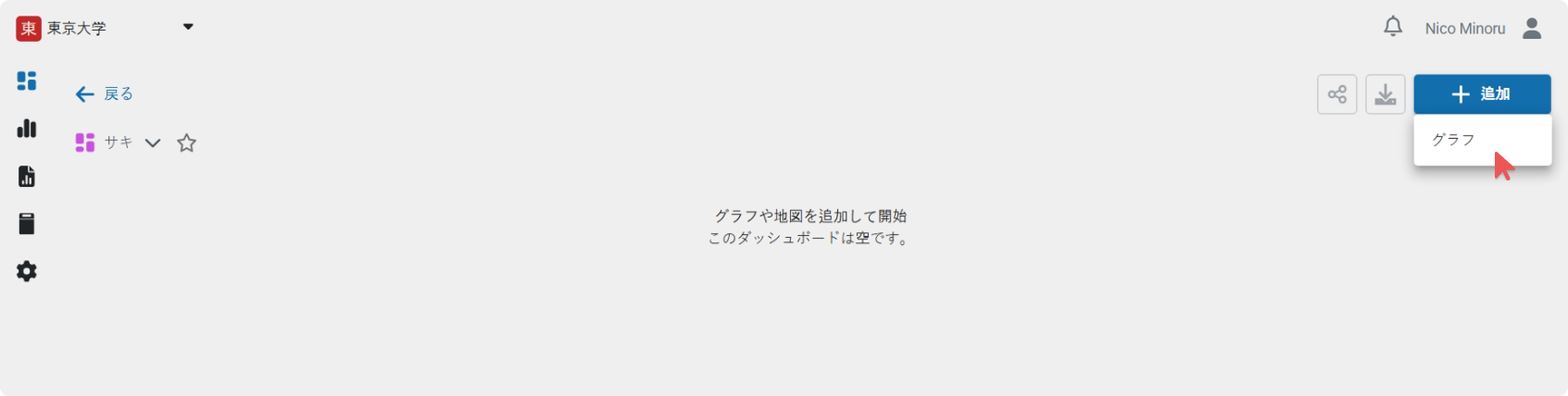
グラフ、表、地図の追加
作成したダッシュボードを選択してクリックします。グラフを追加するには、+追加 を選択し、次にグラフを選択します。
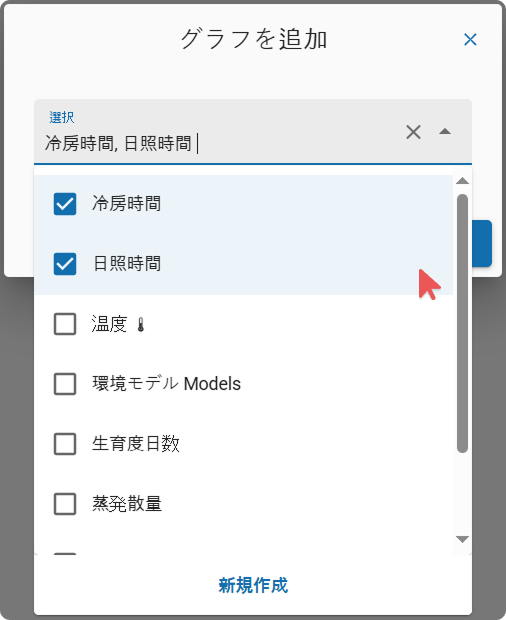
追加したいグラフのチェックボックスを選択し、追加 を選択します。または、新しいグラフを作成するには、新規作成 を選択します。
カスタマイズ
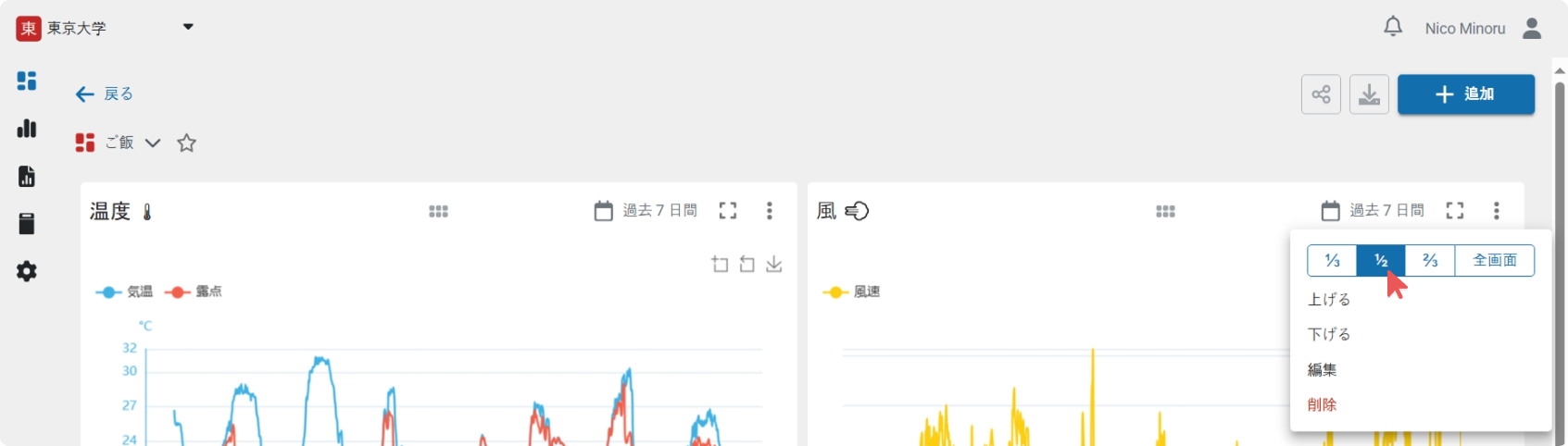
グラフのサイズを変更するには、 縦三点リーダー をクリックし、グラフのオプションメニューを開きます。
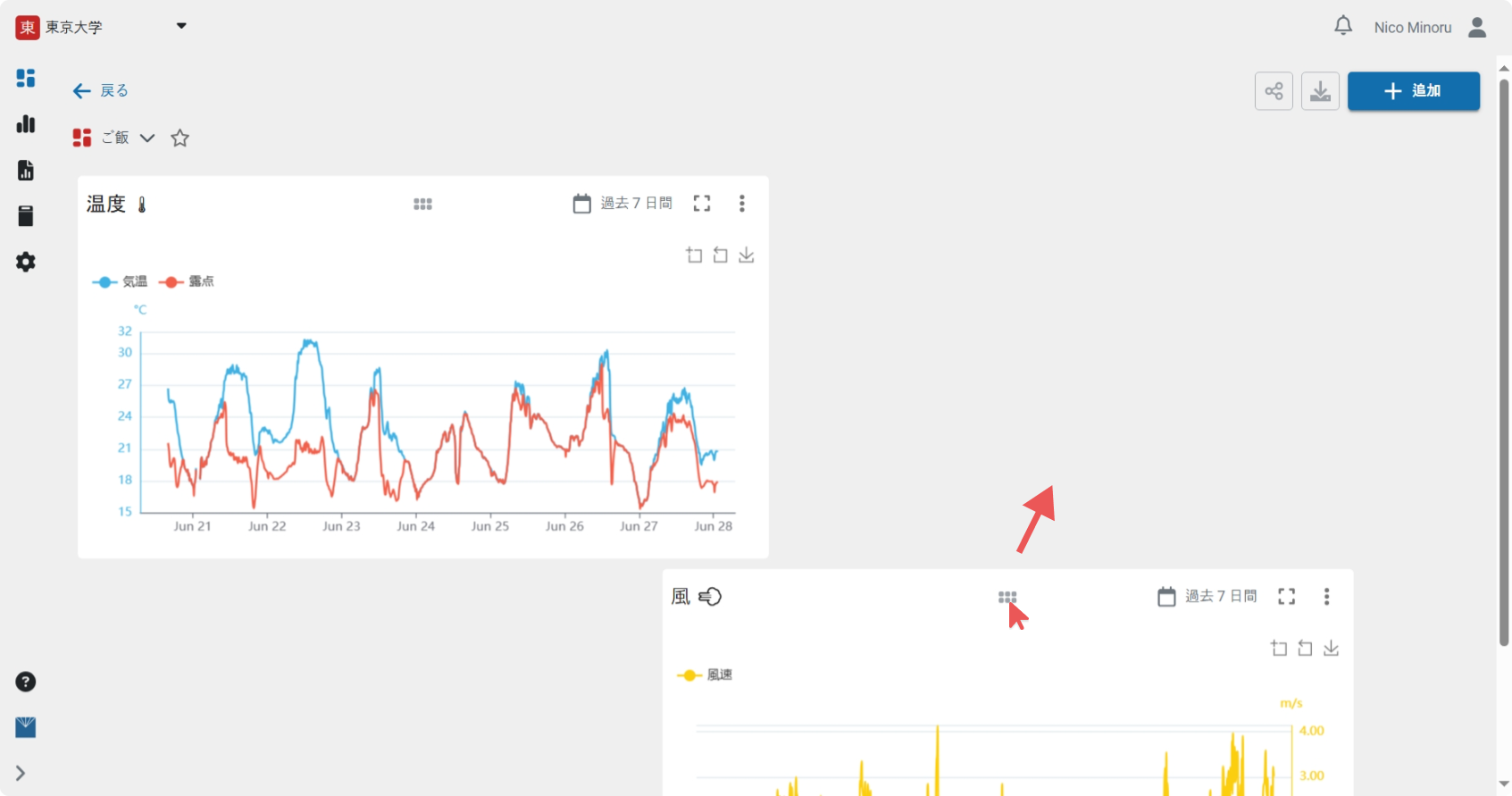
グリップ アイコンををクリックしたまま、グラフを上下にドラッグし、ダッシュボードを整理します。
拡張
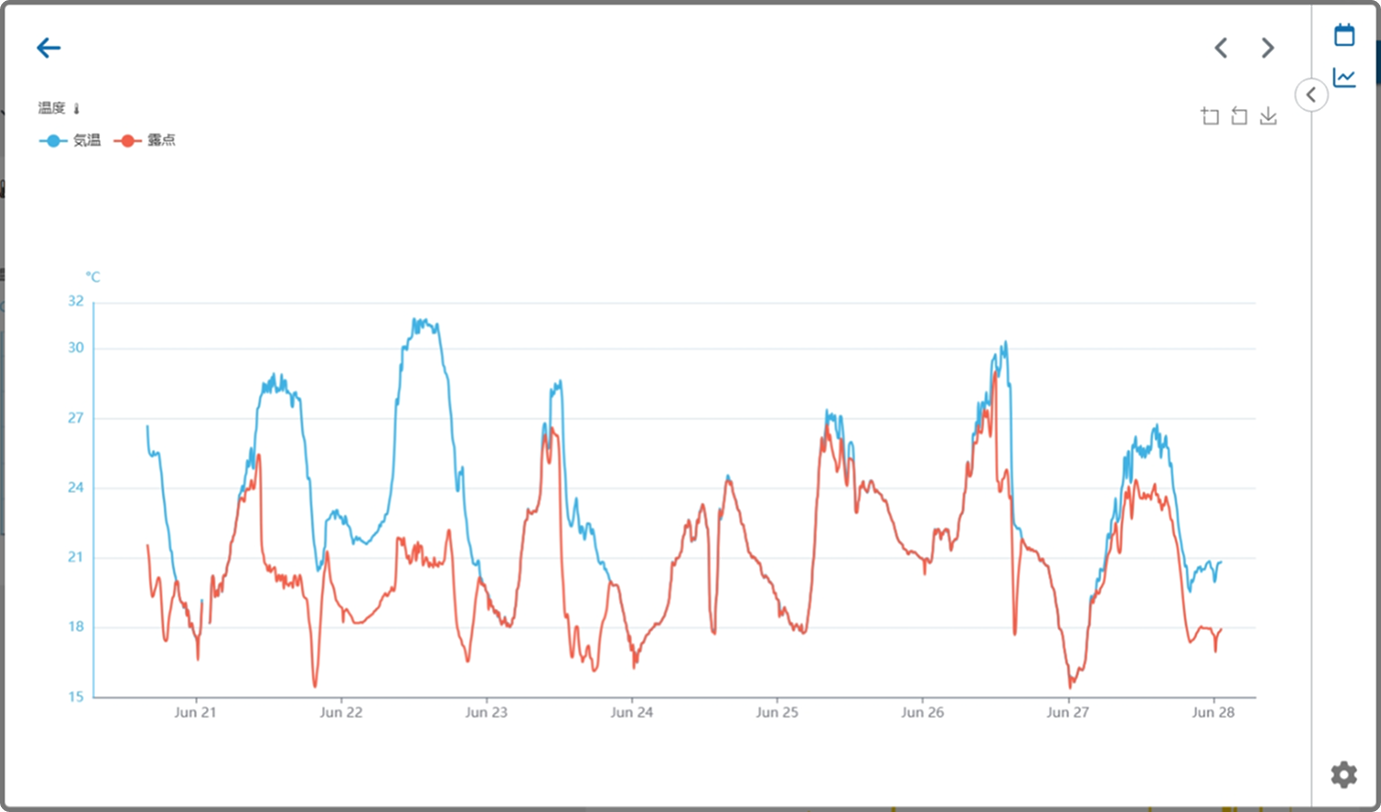
拡張 アイコンをクリックすると、 グラフが別ウィンドウで表示され、一つのグラフに焦点を当てることができます。これはモバイルに最適化されたビューででもあります。
How did we do?