Data Loggers
ZENTRA Cloud (Classic)
Quick Start
Organisationen
EINE NEUE ORGANISATION ERSTELLEN
ORGANISATION LÖSCHEN
ORGANISATIONSNAMEN BEARBEITEN
EIGENTÜMERSCHAFT DER ORGANISATION NEU ZUWEISEN
Konto
IHR BENUTZERPROFIL BEARBEITEN
IHR KONTOPASSWORT AKTUALISIEREN
PASSWORT VERGESSEN
EINSTELLUNG IHRER BEVORZUGTEN MAßEINHEITEN
Benutzer verwalten
Geräte verwalten
Benutzerdefinierte Kalibrierungen
Dashboard
DIAGRAMMSTATUS AKTIVIEREN
ERSTELLEN EINES BENUTZERDEFINIERTEN DIAGRAMMS
MESSWERTKURVEN ZUM DIAGRAMM HINZUFÜGEN
STATISTIKEN ZU EINEM DIAGRAMM HINZUFÜGEN
DIAGRAMM DRUCKEN
ERSTELLEN EINES DIAGRAMM-ZIELBEREICHS
SPERREN DER DIAGRAMMACHSE
CSV VON DIAGRAMMDATEN HERUNTERLADEN
Umweltmodelle
TAGESLICHT-INTEGRAL
PFLANZENVERFÜGBARES WASSER
TAGESLICHT-PHOTOPERIODE
KÜHLSTUNDEN
WACHSTUMSGRADTAGE
UMWELTMODELLE ERSTELLEN
EVAPOTRANSPIRATION
Anwendungen
ZENTRA Cloud Field
ZENTRA Cloud (Beta)
Erste Schritte
Benutzerkonto
Organisations-Setup
Geräte
Datenlogger hinzufügen
Datenlogger konfigurieren
Gerätezuordnung
Datenlogger-Diagramme
Datenlogger herunterladen
Protokolle
Archiv
Dashboards
Forscher
Daten
Projekte
Umgebungsmodelle
Chill-Stunden [2.0]
Tägliches Lichtintegral [2.0]
Tägliche Lichtphotoperiode [2.0]
Evapotranspiration [2.0]
Grundwasserspiegel [2.0]
Grundwassertiefe [2.0]
Wachstumsgradtage [2.0]
Blattnässe Wassermenge [2.0]
Pflanzenverfügbares Wasser [2.0]
Utah Chill-Modell [2.0]
Windchill [2.0]
Rückmeldung
Table of Contents
Ziele
Wie man ein Ziel erstellt (BEREICH, SCHWELLE, DELTA, SUMME).
IN DIESEM ARTIKEL
Ziele sind eine nützliche Möglichkeit, Ihre Daten zu visualisieren. Es werden verschiedene Zieltypen unterstützt, darunter RANGE, THRESHOLD, DELTA und SUM.
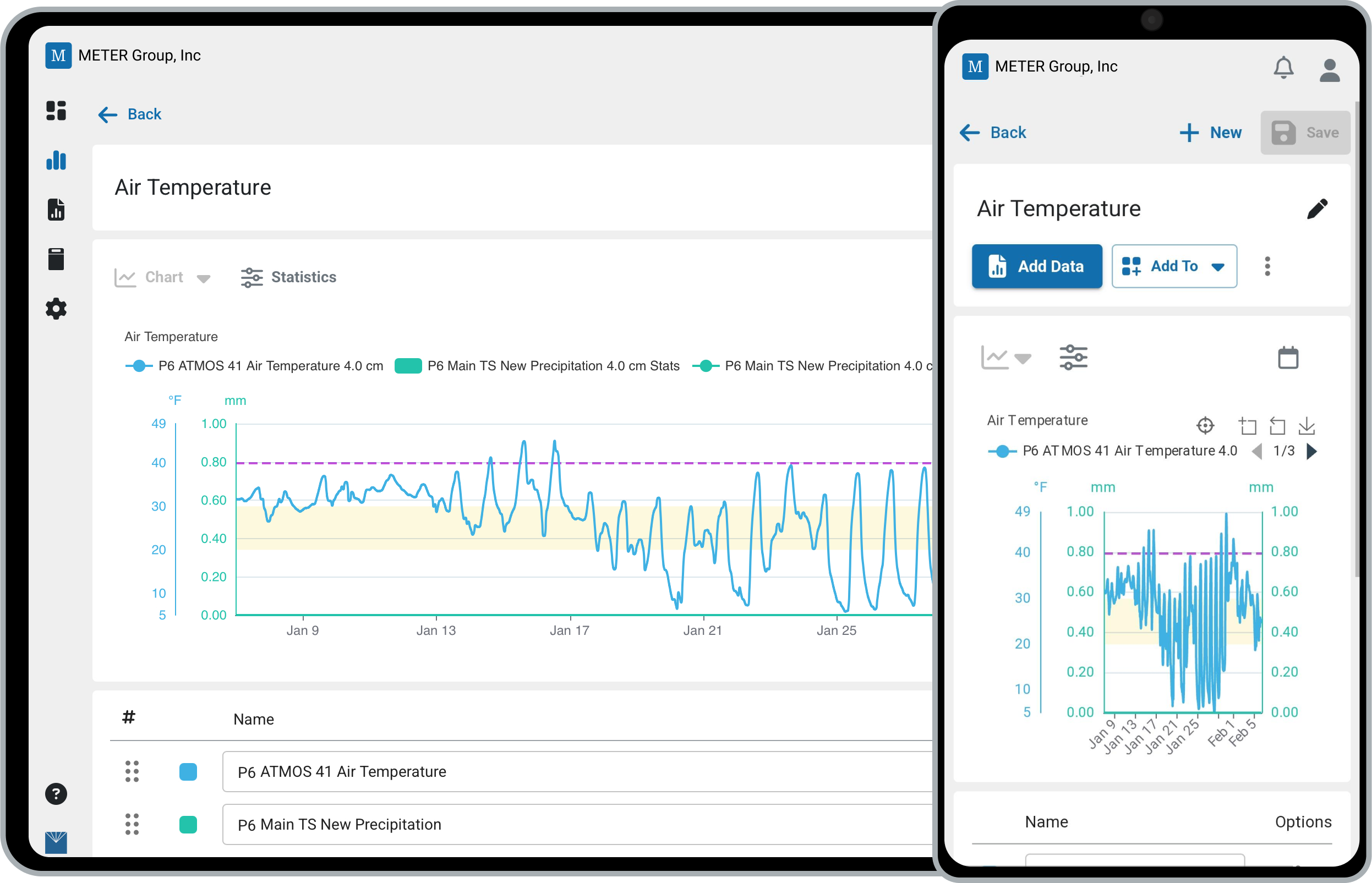
Erstellen
- Um ein neues Ziel zu erstellen, wählen Sie Ziel , und wählen Sie dann Neu hinzufügen aus .
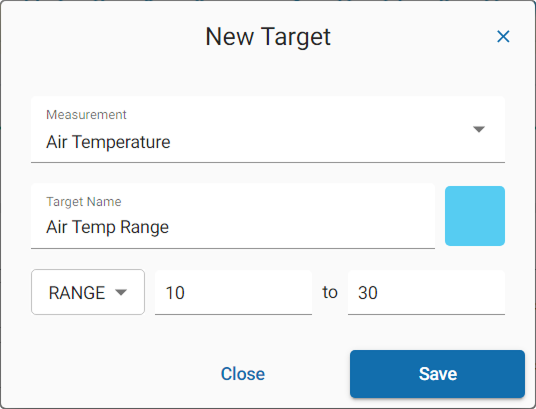
- Wählen Sie den Messtyp aus.
- Geben Sie einen Namen für das Ziel ein.
- Wählen Sie eine Farbe aus.
- Wählen Sie den Zieltyp DELTA , RANGE , SUM , THRESHOLD .
- Geben Sie Werte für das Ziel ein.
- Wählen Sie Speichern aus.
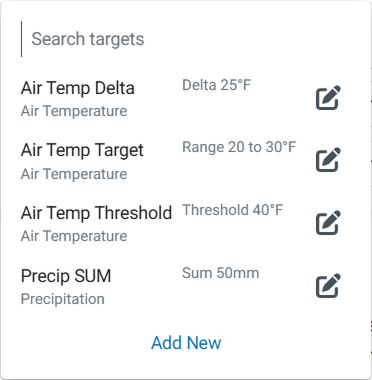
- Um das neu erstellte Ziel anzuwenden, wählen Sie Ziel erneut anvisieren und dann den Zielnamen aus der Liste auswählen
Bearbeiten
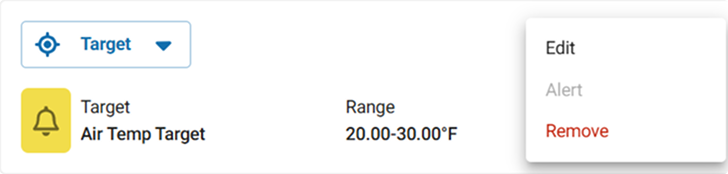
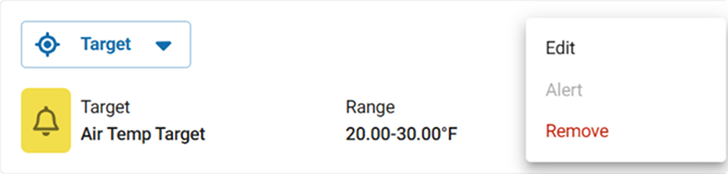
- Um ein Ziel zu bearbeiten, wählen Sie Bearbeiten aus dem Auslassungspunkte .
- Oder wählen Sie die Bleistift aus der Ziel-Dropdownliste.
Entfernen
- Um ein Ziel zu entfernen, wählen Sie Entfernen aus dem Auslassungspunkte .
Löschen
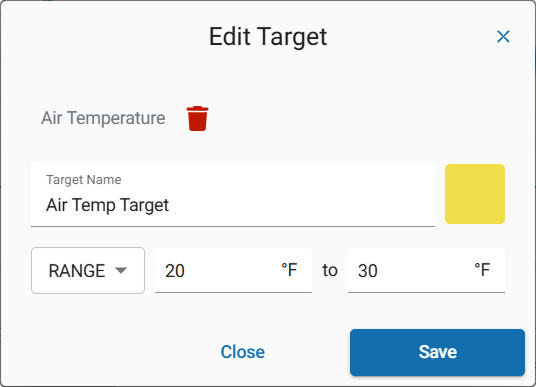
- Um ein Ziel dauerhaft zu löschen, wählen Sie Bearbeiten aus dem Auslassungspunkte .
- Oder wählen Sie die Bleistift aus der Ziel-Dropdownliste.
- Klicken Sie auf das Papierkorb -Schaltfläche.
- Bestätigen Sie, dass Sie das Ziel löschen möchten.
Videos
Ziele
How did we do?
Statistische Kennzahlen